Lorsque vous achetez un roadbook sur notre site, vous obtenez une trace gpx. Il s’agit d’un complément pratique à un carnet de route sur le principe du boule-flèche. Mais comment utiliser un tel gpx-track ?
1. Télécharger le fichier gpx
Vous recevrez le fichier gpx par e-mail immédiatement après votre commande.
2. Choisissez la bonne appli ou système de navigation
Vous devez aussi disposer d’un programme/une application ou d’un appareil capable de lire un tel fichier gpx.
Ordinateur et PC portable
J’utilise principalement Google My Maps (donc pas seulement Google Maps) ou GPXsee, très simple à utiliser.
Mais vous pouvez également utiliser le site web de Gaia-GPS (voir ci-dessous).
Garmin
Certains appareils de navigation Garmin peuvent très bien gérer des traces gpx. Mais il y a un risque que les cartes de votre Garmin ne soient pas assez détaillées. De nombreuses petites routes forestières n’y figurent pas. Par conséquent, une trace gpx pour la conduite en 4×4 sur votre Garmin ne vous sera pas très utile.
Smartphone ou tablette
Il est donc préférable de disposer d’une bonne application cartographique pour smartphone ou tablette. Tel que Gaia-GPS. Cette appli est disponible pour iOS (Apple) et Android. Et vous pouvez également tout synchroniser avec leur site web. Retrouvez toutes les infos sur www.gaiagps.com.
La version payante coûte environ 20 $/an. Le plus grand avantage ? Vous pouvez télécharger vos cartes à l’avance. Vous n’avez donc pas besoin d’une connexion data en cours de route et vous avez toujours toutes les informations à portée de main. Même si vous êtes soudainement coupé du monde sans 3G ou 4G ou si vous vous trouvez dans une zone où la réception est très mauvaise.
Une bonne alternative, légèrement moins chère, à Gaia-GPS est ViewRanger, également disponible pour Android et iOS.
GPXviewer est gratuit et simple. Mais il ne vous permet pas de télécharger des cartes à l’avance.
Qu’en est-il de Wikiloc ? Il ne vaut mieux pas !
Nous déconseillons Wikiloc. Si vous l’utilisez, assurez-vous de ne pas rendre l’itinéraire public. Nos traces et roadbooks sont protégés par des droits d’auteur et vous n’êtes pas autorisé(e) à les partager.
3. Téléchargez les traces gpx sur votre appli
Il existe différentes façons d’uploader la trace gpx sur une appli. Tout dépend de l’application en question :
- Via le site web de l’application
Connectez-vous et choisissez « Télécharger ».
Attention : assurez-vous de paramétrer votre itinéraire est mode ‘privé’. Ne le rendez pas public ! Surtout si vous utilisez Wikiloc, soyez particulièrement attentif/ve à ce point. Nos itinéraires, traces gpx et roadbooks sont protégés par des droits d’auteur et leur partage public est illégal.
Après la synchronisation, la trace sera visible dans l’appli de votre smartphone ou de votre tablette. - Envoyez la trace gpx par mail à votre adresse électronique, puis ouvrez-la sur votre smartphone ou votre tablette avec l’appli de votre choix.
- Ouvrez la trace gpx juste après l’avoir téléchargée, faites-la suivre ou partagez-la (iOS d’Apple) dans l’appli de votre choix.
Sur Apple, il existe également une application appelée « Fichier » à partir de laquelle vous pouvez « partager » (= ouvrir) les fichiers téléchargés avec votre appli de navigation.
4. Conseil : téléchargez vos cartes à l’avance
Pour éviter de vous retrouver sans cartes, parce que vous n’avez pas de connexion ou que votre limite de données a été dépassée, le mieux est de télécharger préalablement la carte sur votre smartphone ou votre tablette.
C’est possible avec Gaia-GPS et ViewRanger.
Gaia-GPS fournit une bonne explication en anglais sur la manière de procéder : https://help.gaiagps.com/hc/en-us/articles/115003525127-Download-Maps-for-Offline-Use
Dans Gaia-GPS, je recommande Gaia Streets comme carte de base. Il contient tout ce dont vous avez besoin et vous pouvez zoomer vraiment en détail. C’est pourquoi je télécharge toujours la carte Gaia Streets du pays ou de la région où je pars rouler en 4×4, avec le maximum de détails (en réglant le curseur en haut sur 12). Toute la France représente environ 1 Go. Toute la Belgique et une partie des Pays-Bas font moins de 300 Mo. Et vous conduisez toujours l’esprit tranquille, car vous savez que vous avez toujours une carte à portée de main.
5. C’est parti !
Une trace gpx n’est pas lue comme vous avez probablement l’habitude avec votre système de navigation classique.
Il vous suffit de vous rendre au point de départ et de suivre le trajet à partir de là sur la carte de votre application.
Dans Gaia-GPS, vous pouvez zoomer très fort et en cliquant sur l’icône « directions cardinales », vous pouvez basculer entre 3 versions : la vue générale de la carte, le suivi de l’itinéraire avec la carte pointant toujours vers le nord ou le suivi de l’itinéraire avec la carte pointant toujours dans la direction à suivre.
Conseil : si vous suivez l’itinéraire avec les seules traces gpx et non via le roadbook boule-flèches, vous pouvez également confier la lecture à voix haute de la carte à votre copilote. De cette façon, vos passagers ont aussi quelque chose à faire. Vous ne les avez pas emmenés pour rien. 🙂
6. Utiliser les waypoints
Il y a des waypoints réguliers le long de l’itinéraire. Si vous cliquez sur un tel point de passage, vous obtenez plus de détails à son sujet. Sur certains appareils ou dans certaines applications, il faut cliquer deux fois pour voir ces informations supplémentaires.
Il peut s’agir d’un raccourci, d’un avertissement, d’une information touristique, … Dans de nombreux cas, nous vous renvoyons à un numéro dans l’info guide, où vous trouverez des informations supplémentaires. Le numéro du guide d’information se trouve entre () après le nom du point de passage.
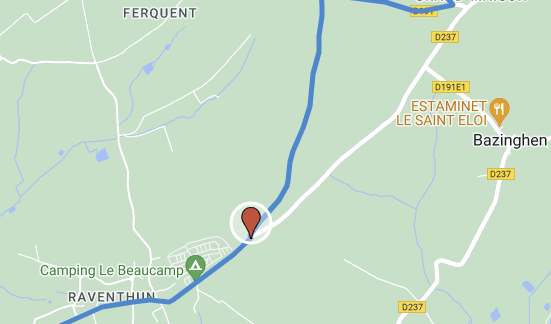
Waypoint fermé sur la trace gpx
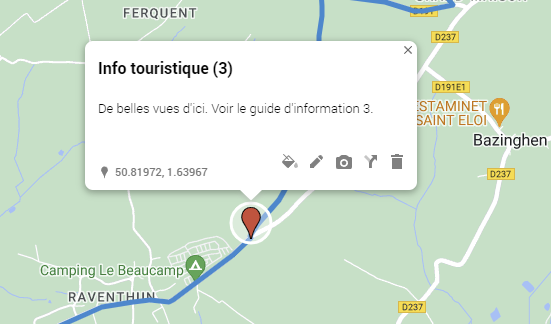
Informations supplémentaires sur le point de cheminement lorsque vous cliquez dessus
N’oubliez donc pas d’imprimer votre guide d’information et de l’emporter avec vous. Ou, bien sûr, vous pouvez le mettre sur votre tablette.
